

Como Configurar Backup Automatizado em 5 Passos
Aprenda a proteger seus arquivos importantes com backup automático. Não precisa ser complicado — a gente mostra como fazer de verdade.


Por que você precisa de backup automatizado
Sabe aquela sensação quando seu computador trava ou seu celular cai na água? Pois é. Perder dados importantes é uma das piores coisas que pode acontecer — especialmente documentos de trabalho, fotos ou informações financeiras.
O backup automático resolve esse problema de verdade. Você configura uma vez e pronto — seus arquivos estão protegidos sem você fazer mais nada. Nenhum risco de esquecer, nenhuma complicação. É assim que funciona de verdade.
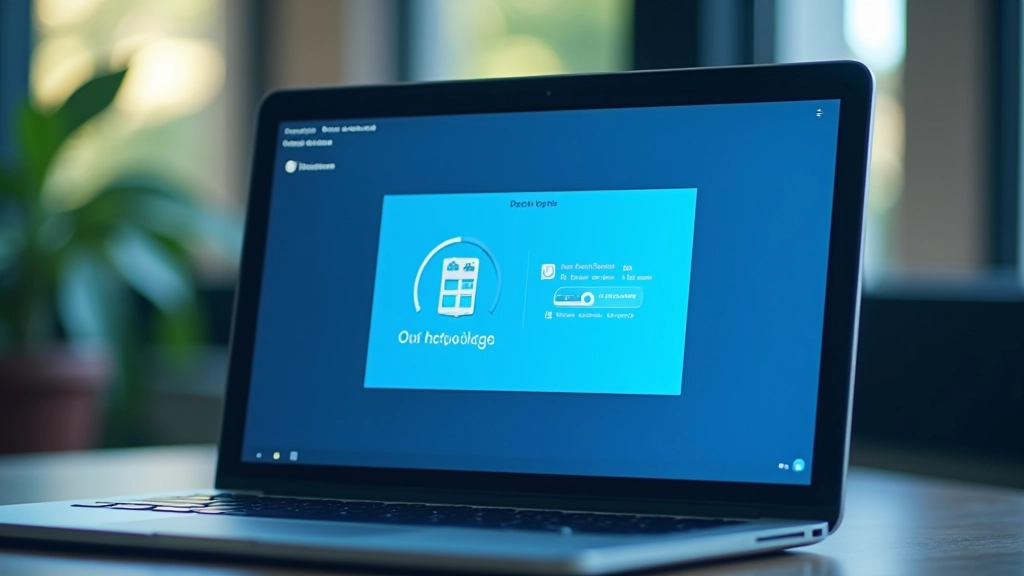
Os 5 passos para começar
Cada etapa leva cerca de 5-10 minutos. Você consegue fazer tudo em meia hora.
1
Escolha uma ferramenta de backup
Você pode usar o que vem nativo no seu sistema operacional — Windows Backup, Time Machine no Mac — ou escolher ferramentas como Acronis, Veeam ou Backblaze. A escolha depende de quanto espaço você precisa e quanto quer gastar. Ferramentas nativas são grátis, mas têm menos opções. Pagas oferecem mais flexibilidade.
2
Configure o destino do backup
Decida onde os arquivos vão ficar. Nuvem é a opção mais segura — Google Drive, OneDrive, Dropbox — porque funciona mesmo que seu computador seja roubado. Um disco externo também funciona, mas você precisa conectar de vez em quando. O ideal é combinar: nuvem para segurança e disco externo para velocidade.
3
Selecione as pastas que você quer proteger
Não precisa fazer backup de tudo — seu sistema operacional, programas instalados e arquivos temporários ocupam espaço à toa. Foque nos arquivos importantes: documentos, fotos, planilhas, projetos. A maioria das pessoas consegue proteger tudo em 100-200 GB de espaço. Se você tiver muitas fotos em alta resolução, pode chegar a 500 GB ou mais.
4
Defina a frequência de backup
Aqui é onde o "automático" faz diferença. Você pode configurar para fazer backup diariamente, semanalmente ou até a cada hora — depende de quanto seus arquivos mudam. Para a maioria das pessoas, uma vez por dia à noite é o ideal. Assim não afeta sua velocidade de trabalho durante o dia.
5
Teste o restauro de um arquivo
Depois que você configurar, delete um arquivo de teste e tente recuperar do backup. Parece estranho, mas isso garante que o sistema está funcionando de verdade. Já vimos casos de pessoas que fizeram backup por anos e descobriram na hora da necessidade que algo deu errado. Melhor saber agora.
Informação Importante
Este artigo é fornecido apenas para fins educacionais e informativos. As recomendações aqui apresentadas podem variar dependendo do seu sistema operacional, tipo de dispositivo e necessidades específicas de segurança. Consulte documentação oficial das ferramentas que você escolher ou procure um especialista se tiver dúvidas sobre qual solução é melhor para sua situação.
Ferramentas recomendadas para começar
Essas opções cobrem a maioria das necessidades e são confiáveis.
Google One / Google Drive
Integrado ao seu celular Android e computador. 15 GB grátis, depois você paga assinatura mensal. Interface simples, perfeito para iniciantes. Funciona em qualquer dispositivo.
Microsoft OneDrive
Se você usa Windows, ele já vem instalado. 5 GB grátis, depois cobra assinatura. Integração perfeita com Office. Sincronização rápida e confiável.
Dropbox
Uma das mais antigas e confiáveis. 2 GB grátis, depois assinatura. Funciona em qualquer sistema operacional. Histórico de versões permite recuperar arquivos de semanas atrás.
Backblaze
Backup ilimitado de toda a máquina por US$ 7/mês. Sem limite de espaço. Ideal se você tem muitos arquivos. Recuperação automática na nuvem.
Boas práticas para manter seu backup seguro

Depois que você configurar o backup automático, o trabalho mais pesado já acabou. Mas existem algumas coisas simples que você pode fazer para garantir que tudo continue funcionando.
- Use senha forte. Se alguém conseguir acessar sua conta de nuvem, consegue ver todos seus arquivos. Use pelo menos 12 caracteres, letras maiúsculas e números.
- Ative autenticação de dois fatores. Isso adiciona uma camada extra de segurança. Quando você entra na conta, eles enviam um código para seu celular.
- Verifique o espaço disponível periodicamente. Se você ficar sem espaço, o backup para de funcionar. Revise a cada 3-6 meses.
- Tenha mais de uma cópia. O ideal é: um backup em nuvem (seguro contra roubo/dano) e um disco externo em casa (rápido para recuperação).
- Documente sua configuração. Anote qual ferramenta você usa, onde os arquivos estão, e qual é a sua senha. Deixe essa informação em um local seguro.
Começar é mais fácil do que você pensa
Backup automático não é mais aquela coisa complicada que só gente técnica consegue fazer. Hoje em dia é tão simples quanto clicar alguns botões e escolher uma ferramenta. O tempo que você vai gastar configurando — meia hora, talvez menos — é nada comparado com o tempo que você economizaria se precisasse recuperar dados.
O melhor é fazer isso agora, enquanto você ainda está lendo. Escolha uma ferramenta, configure hoje, e durma tranquilo sabendo que seus arquivos importantes estão protegidos. Você vai agradecer a si mesmo quando (não se, quando) algo der errado.
Leia também