
Protegendo Documentos Importantes: Checklist Completo
Estratégia prática para proteger seus documentos mais importantes. Desde cópias locais até backup remoto — um roteiro fácil de seguir.


Por Que Proteger Seus Documentos?
Documentos importantes não são só papéis — são a história da sua vida. Certidões, contratos, registros financeiros, fotografias... você não consegue repor esses dados facilmente se algo der errado. Um incêndio, uma inundação, ou até mesmo um simples derrame de café podem destruir originais que levaram anos para reunir.
E tem mais: documentos digitais também correm riscos. Seu computador pode parar de funcionar sem aviso. Vírus podem criptografar seus arquivos. Você pode acidentalmente deletar algo importante. Por isso é fundamental ter uma estratégia clara.
A boa notícia? Não é complicado. Com três camadas de proteção — local, backup automático e nuvem — você dorme tranquilo sabendo que seus documentos estão seguros.
Camada 1: Armazenamento Local Organizado
Comece pelo básico: organize seus documentos fisicamente e digitalmente de forma que você consiga encontrá-los rápido.
Para Documentos Físicos:
- Compre um arquivo com fechadura — protege de acidentes e curiosos
- Organize por categoria: pessoal, financeiro, saúde, imóvel
- Use plástico protetor para documentos mais antigos
- Guarde em local seco, longe de luz solar direta
Essa é sua primeira linha de defesa contra danos físicos.

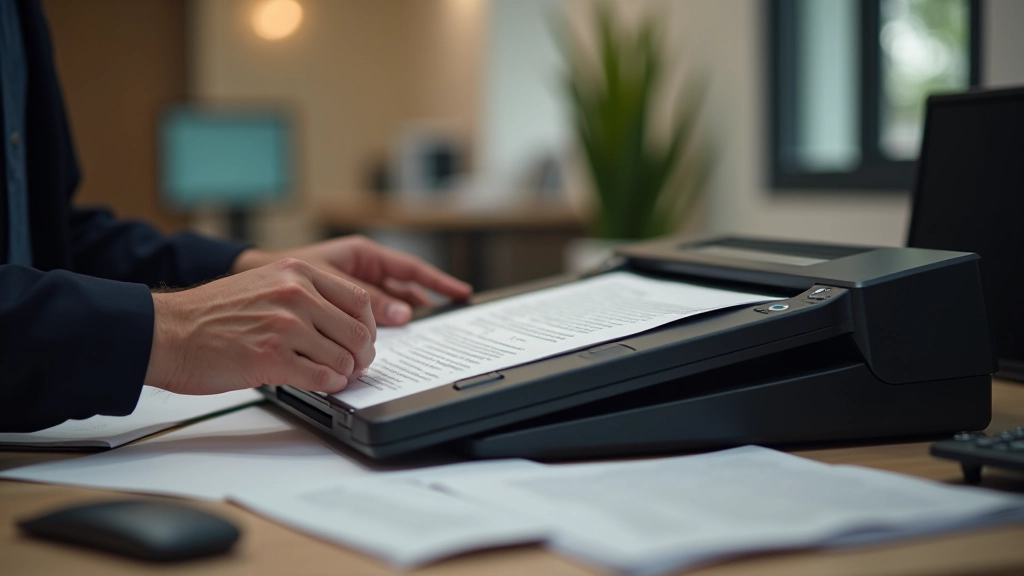
Para Documentos Digitais:
Digitalize documentos importantes — você economiza espaço físico e ganha uma cópia de segurança imediata.
- Crie pastas com nomes claros: "2026-Pessoal", "2026-Financeiro"
- Use nomes de arquivo descritivos: "Certidao_Nascimento_2024.pdf"
- Mantenha um arquivo local em HD externo dedicado
- Não misture com outros arquivos — crie pastas separadas
Ter tudo em um lugar facilita localizar quando você precisa.
Aviso Importante
Este guia é informativo e educacional. As recomendações refletem boas práticas gerais de proteção de dados. Sua situação específica pode variar — para questões legais ou financeiras delicadas, consulte profissionais especializados. Sempre mantenha cópias físicas de documentos originais quando exigido por lei.
Camada 2: Backup Automático Local
Um backup local é sua segunda linha de defesa. Não vale de nada ter tudo organizado se tudo vira fumaça quando seu computador trava.
Você não precisa de software complicado. Um HD externo simples funciona muito bem. A chave é automatizar — deixar o backup rodando sozinho toda noite, enquanto você dorme.
Checklist de Backup Local:
- Compre um HD externo de pelo menos 2TB (suficiente para muitos anos)
- Configure backup automático via Windows Backup ou Time Machine
- Teste o backup pelo menos uma vez por trimestre
- Guarde o HD em local seguro, protegido de quedas
- Se não usar por mais de 6 meses, ligue o HD para verificar
A maioria dos usuários não investe em backup porque acham que é complicado. Mas um HD externo com backup automático leva meia hora para configurar e depois você nunca mais pensa no assunto.
Camada 3: Backup em Nuvem
Se seu HD local pega fogo ou você sofre um roubo, os dois estão perdidos. Por isso você precisa de uma terceira camada: nuvem.
Nuvem significa seus arquivos estão em servidores seguros, em outro lugar — protegidos contra desastres físicos na sua casa.
- Google Drive: gratuito, 15GB, integrado com conta Google
- OneDrive: gratuito, 5GB, integrado com Windows
- Nextcloud: pago, mas você controla tudo, privacidade máxima
- Mega: gratuito, 50GB, criptografado
Comece com o gratuito. Se precisar de mais espaço depois, você migra.

O Plano Completo: Passo a Passo
Organize Documentos Físicos
Separe por categoria, guarde em arquivo seguro. Estimado: 2-4 horas.
Digitalize Documentos Importantes
Use scanner ou app de câmera. Organize em pastas no computador. Estimado: 1-3 horas.
Configure Backup Local
Compre HD externo, configure backup automático. Estimado: 30 minutos.
Ative Sincronização em Nuvem
Configure Google Drive ou similar, sincronize pasta de documentos. Estimado: 15 minutos.
Teste Tudo
Verifique que arquivo aparece em nuvem e no backup. Estimado: 10 minutos.
Total estimado: 4-8 horas. Depois? Você não precisa fazer mais nada — tudo é automático.

Manutenção Contínua
Backup não é coisa de fazer uma vez. Você precisa manter vivo para que funcione quando realmente precisar.
Mensalmente:
- Verifique se sincronização em nuvem está ativa
- Confirme que novos documentos foram adicionados
A Cada 3 Meses:
- Ligue o HD externo e deixe sincronizar completamente
- Teste recuperar um arquivo aleatório
Anualmente:
- Verifique espaço em nuvem disponível
- Atualize senhas de acesso à nuvem
Conclusão
Proteger documentos importantes não é luxo — é responsabilidade básica com você mesmo e sua família. Perder um documento importante pode custar tempo, dinheiro e estresse que você não merece.
A boa notícia é que o sistema que descrevi aqui não é caro. Custa talvez 300-400 reais em um HD externo, algumas horas de seu tempo, e depois funciona automaticamente por anos.
Comece hoje. Nem que seja só organizando seus documentos físicos no fim de semana. Depois, quando se sentir pronto, configure o backup automático. Não precisa ser perfeito na primeira vez — o importante é começar.